罫線の濃さはどう選ぶ?まずは好みを見て、次にK値について話そう
罫線の濃さはどう選ぶ?まずは好みを見て、次にK値について話そう
まず、あなたが淡い線を好むのか、それともはっきりした線を好むのかを見てください。次に、用紙、線の太さ、ファイル設定を確認してください。
PUNDY / ノートブックグリッドガイド
格線要多淡,
寫起來才剛好?
まずは、あなたが好きな淡い線と、はっきりした線のどちらかを見てみましょう。
次に、用紙、線の太さ、そしてファイル設定を再確認してください。
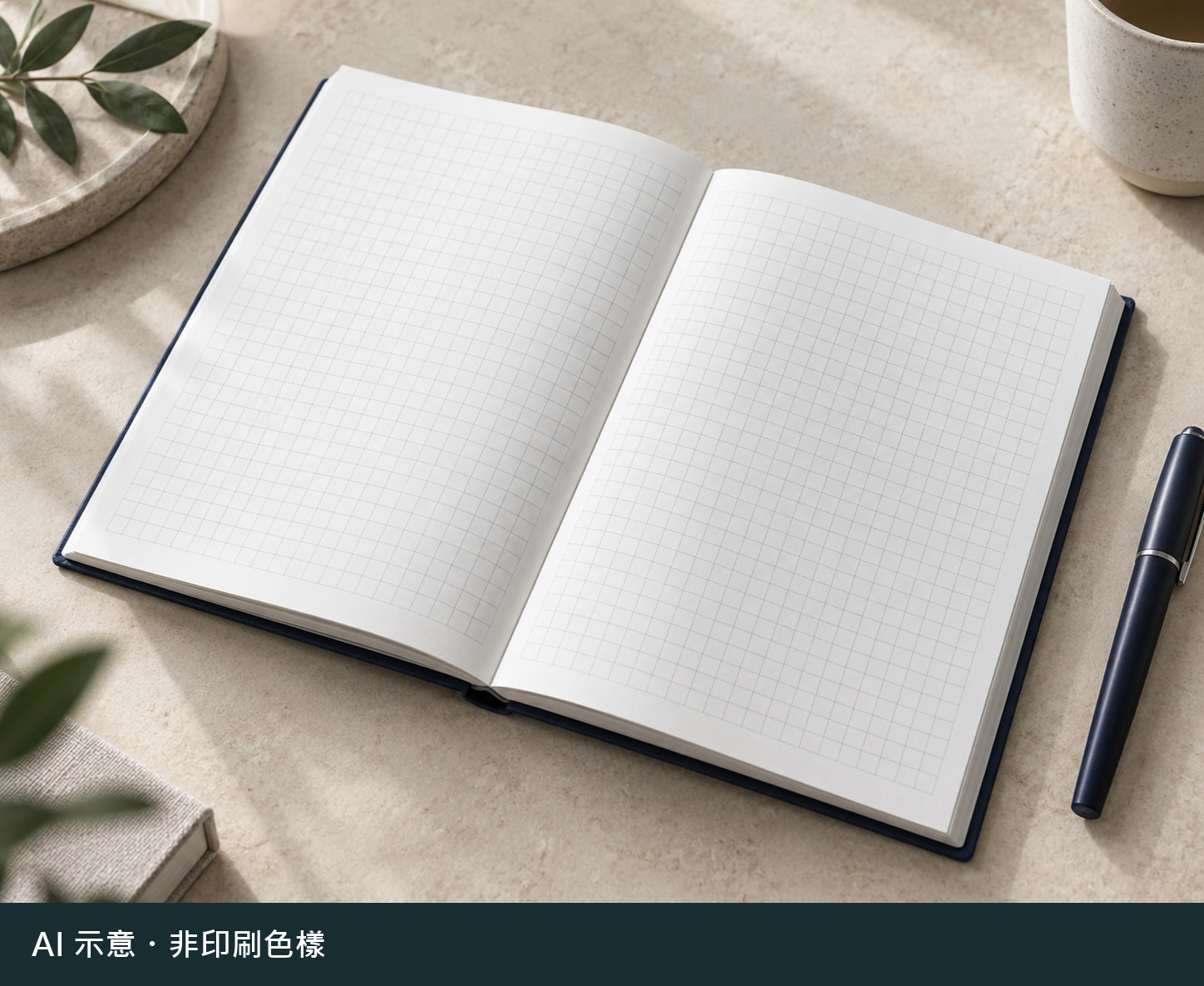 AI 示意・非印刷色樣
淡い色から濃い色まで、
あなたの好みを見てみましょう。
線の種類、太さ、メモを切り替えてみてください。上のグリッド線に加えて、下部の3本の細い線も見てみましょう:どれくらい明確にする必要がありますか?
「極淡、偏淡、中等、偏深、深色」はこのページの浅いから深い順序を示しているだけで、K値には対応していません。画面表示や自分で印刷した結果は、実際の印刷サンプルに代わるものではありません。
五つの深さを一目見る(固定の例)
小さな画像は深さの順序だけを見る;線の種類と太さは下のインタラクティブカードをご覧ください。
格子線があまり目立たない
底の細い線がまだ見つけやすいか、字を書くときにうまく揃えられるか観察してください。
格子線が薄く、筆跡が際立つ
薄い底の格子が好きですが、細い線がはっきりしているかも一緒に見てください。
格子線がより識別しやすい
メモを加えて、字跡と格子線を一緒に置いたときの感覚を見てみましょう。
格子線がより明確
字を書く前後を比較して、こういった線があなたの習慣に合っているか確認してください。
枠線の存在感が強い
はっきりした枠線が欲しいのか、それとも薄い底の格子がいいのか?まずはあなたの好みを表現してください。
底部の三本の線は意図的に細く描かれており、印刷の漏れ線テストではありません。太さは生産用のpt/mmに対応していません;メモはウェブフォントです。これらの切り替えは上部の五つのインタラクティブカードにのみ作用し、下部のAI画像には影響しません。
書き込みの状況に入れて、
もう一度見てみましょう。
五つのAI画像は、グリッドと筆跡の関係を議論するためのものであり、五つの印刷サンプルではありません。紙面、光、線には生成の違いがあるため、K値を逆推測するために使用しないでください。
 AIの示意・非印刷色見本点図を拡大/折りたたむ ↗
これは「極薄」の視覚的状況であり、どのK設定にも対応していません。画面上の紙、光、筆跡はすべてAIによって生成されています。
極淡
 AIの示意・非印刷色見本点図を拡大/折りたたむ ↗
これは「薄」の視覚的状況であり、どのK設定にも対応していません。画面上の紙、光、筆跡はすべてAIによって生成されています。
偏淡
 AIの示意・非印刷色見本点図を拡大/折りたたむ ↗
これは「中程度」の視覚的状況であり、どのK設定にも対応していません。画面上の紙、光、筆跡はすべてAIによって生成されています。
中等
 AIの示意・非印刷色見本点図を拡大/折りたたむ ↗
これは「濃い」の視覚的状況であり、どのK設定にも対応していません。画面上の紙、光、筆跡はすべてAIによって生成されています。
偏深
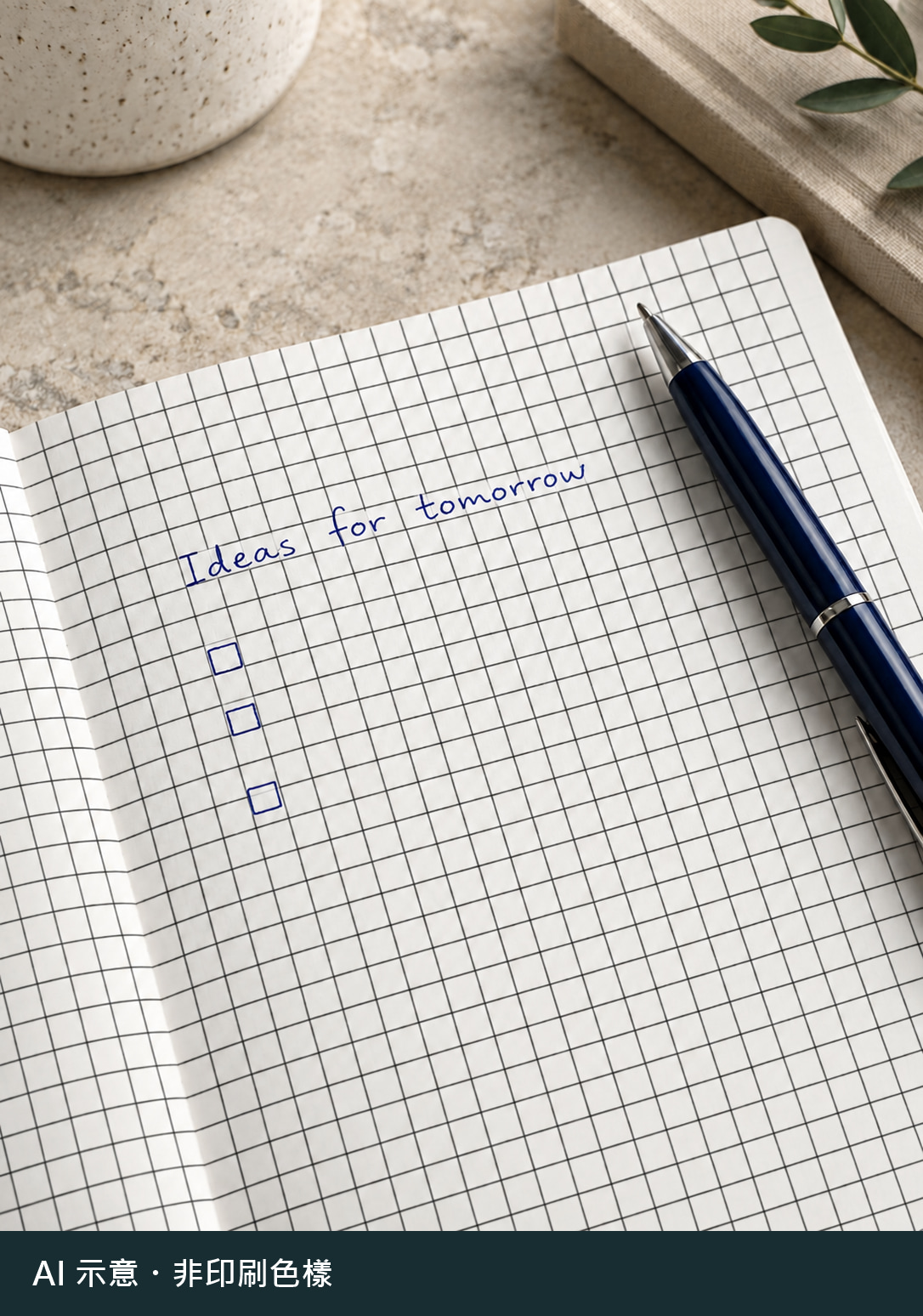 AIの示意・非印刷色見本点図を拡大/折りたたむ ↗
これは「深色」の視覚的状況であり、どのK設定にも対応していません。画面上の紙、光、筆跡はすべてAIによって生成されています。
深色
点図は拡大可能です;画像自体には「AIの示意・非印刷色見本」が付いています。ここでは深さの感覚だけを見ており、色票ではなく、上のインタラクティブカードとの色彩校正も行っていません。
K 値はファイル設定であり、
紙上の外観保証ではありません。
好きな濃淡を先に明確にする必要があります;どの数字をファイルに入力するか、用紙の種類、線幅、印刷条件も一緒に確認する必要があります。
C0 M0 Y0 K30の例を挙げます。
青、マゼンタ、黄がすべて0で、黒の設定が30%です。これは「見た目が30%の黒」という保証ではなく、黒インクに70%の白インクを加えることでもありません。同じK値でも、異なる線幅、用紙、出力条件によって印象が異なる場合があります。
これはファイル設定の例であり、上のいずれの画像も代表していません。は推奨値ではなく、既存の実体色見本を表すものではありません;どの設定を比較する必要があるかは、営業がファイルと注文条件に基づいて確認します。
見た目が薄すぎる、
K値だけを変更する必要はありません。
まずはっきりさせましょう:色が薄すぎるのか、
それとも線が細すぎるのか?
K15は見えないはず、K30はちょうどいいのか?
そうは言えません。格子が識別しやすいかどうかは、紙、線の太さ、線の種類、印刷条件を確認する必要があります。このページの濃淡の状況は特定のK値の実際の印刷サンプルに代わるものではありません。
なぜPDFははっきりしているのに、紙の上では薄いのか?
画面表示と印刷は異なります。PDFソフトウェアは細い線の表示を強調することがあり、画面をより読みやすくします。元のファイルの線の太さ、紙、出力条件を一緒に確認してください。
単色の黒はすべてK100でなければならないのでは?
そうではありません。明確に識別できる黒い小文字、QRコード、意図的に薄くした格子は目的が異なります。薄い灰色の格子は黒版のグレースケールだけで作成でき、灰色を作るためにシアン、マゼンタ、イエローを混ぜる必要はありません。
線の太さがわからない場合はどうすればいいですか?
元のAIまたはPDFを提供してください。営業に線の太さと色の設定を確認してもらいます。スクリーンショットは好みを伝えるために使えますが、元のファイルの仕様に代わるものではなく、このページのスクリーンショットをサンプルの基準として使用しないでください。
紙のサンプルを先に見ることはできますか?
まず、紙の種類とニーズを教えてください。営業が適切な既存の印刷物を確認し、別途サンプルが必要かどうかを確認します。このページは固定K値の色見本を提供することを約束しません。サンプルの手配は注文条件に基づいて確認されます。
① 好きなスタイルを先に言う
グリッドを薄くしたいのか、線をはっきりさせたいのか?普段使っているペンについても説明してください。
② ファイル設定を再確認
紙の種類と元のファイルを提供し、K値、線幅、実線または破線を一緒に確認します。
③ 何を基準にするか確認
営業が参考にできる既存の印刷物やサンプルの手配を説明し、確認した条件を記録します。このページのAI図面サンプルは基準にしません。
こう伝えることができます:「グリッドが文字を邪魔しないようにしたいが、細い線も見えるようにしたい。普段は中性ペンを使っています。紙の種類と元のファイルを添付しますので、線幅と色の設定を確認してください。」これは使用の好みを説明しているもので、特定のK値を指定しているわけではありません。
要求とファイルを、
一緒に私たちに渡してください。
わからないフィールドには「確認をお願いします」と書けば大丈夫です、
K値を先に推測する必要はありません。
- 好みの深さや線の細さはどれくらい明確にする必要がありますか?
- 用紙の種類、基重、色相
- 元のAI/PDFおよび完成品のサイズ
- 線の太さ、実線または破線
- 主に使用するペン、およびコピー/スキャンが必要かどうか