
Richtlinien für druckfertige Dateien
Richtlinien für druckfertige Dateien
Richtlinien für druckfertige Dateien
Eine praktische Prepress-Checkliste für maßgeschneiderte Druckprojekte – Notizbücher, Hardcover-Bücher, Verpackungsboxen und mehr. Dieser Leitfaden behandelt Beschnitt, Textumriss, CMYK-Einrichtung, Folienstempeln, Prägung, Siebdrucktöne, Bildauflösung und empfohlene Dateiformate, damit Designer Nacharbeiten, abgelehnte Dateien und Lieferverzögerungen vermeiden können. Bitte überprüfen Sie jeden Abschnitt, bevor Sie Dateien senden; wir beantworten gerne im Voraus alle Fragen.
1. Beschnitt- und Sicherheitsrand
Fügen Sie an allen vier Seiten 3 mm Beschnitt hinzu und halten Sie wichtigen Text und Logos mindestens 5 mm innerhalb der Schnittlinie. Beschnitt verhindert, dass nach dem Schneiden weiße Kanten sichtbar werden.Wenden Sie 3 mm Beschnitt an der Vorderseite, dem Rücken und der Rückseite des Covers an.
- Hintergrundfarben und Bilder im Vollbeschnitt müssen über die Beschnittlinie hinausgehen – niemals genau darauf enden
- Halten Sie wichtigen Text und Logos mindestens 5mm innerhalb der Schnittlinie, da sie sonst abgeschnitten werden könnten.
- Erstellen Sie Ihre Datei basierend auf der von uns bereitgestellten Größen- und Layoutvorlage für Ihr Produkt.Die tatsächlichen Sicherheitsbereiche hängen von der Bindung, dem Rücken, den Falten und den Stanzlöchern ab, daher folgen Sie der Vorlage anstelle einer allgemeinen Größe.
- Gehen Sie nicht von der Rückenbreite aus — wir werden dies bestätigen, nachdem die Seitenanzahl und der Papierbestand festgelegt sind.
- Fügen Sie für Folien- und Präge-Maskenschichten nur Beschnitt hinzu, wenn die Grafik über die Schnittlinie hinausgeht; liefern Sie dies zusammen mit der Druckdatei.
2. Text in Pfade umwandeln
Alle Texte müssen vor dem Drucken in Vektorkonturen umgewandelt werden, um Schriftartsubstitution oder Layoutverschiebungen durch fehlende Schriftarten zu verhindern. Wenn die Druckerei die Schriftart nicht installiert hat, wird die Software eine andere ersetzen – was oft Ihr Layout zerstört.
- Illustrator: Alles auswählen → Schriftart → Konturen erstellen
- InDesign: Alles auswählen → Schriftart → Konturen erstellen, oder aktivieren Sie die Schriftarten-Einbettung während des PDF-Exports
- CorelDRAW: Text auswählen → In Kurven umwandeln
3. Verwenden Sie CMYK, nicht RGB
Druckdateien müssen auf den CMYK-Modus eingestellt werden;RGB-Dateien, die direkt zum Drucken gesendet werden, ändern die Farbe, und die Änderung kann nach dem Drucken nicht korrigiert werden. Bildschirme zeigen in RGB (Licht), der Druck verwendet CMYK (Tinte) — sie sind grundlegend unterschiedliche Systeme, daher sehen die Farben unterschiedlich aus.
| Anwendungsfall | Empfohlene Mischung | Warum |
|---|---|---|
| Kleiner Text (12pt oder kleiner) | K:100 (CMY = 0) | Scharfe Registrierung, saubere Kanten |
| Große, durchgehende schwarze Hintergründe | Rich black — mix bestätigt von unserem Prepress-Team | Gleichgewicht zwischen Tiefe, Trocknung und Gesamtfarbe für Ihr Papier und Ihre Druckmaschine |
| Fließtext | K:100 | Vermeidet Fehlregistrierungen im Fließtext |
| Pantone-Sonderfarbe | Markieren Sie die Pantone-Nummer | Geben Sie die Prozesssimulation oder die spezielle Platte an |
- Markieren Sie jede angegebene Pantone-Farbe in der Datei und geben Sie an, ob Sie eine Vierfarb-Prozesssimulation oder eine spezielle Sonderfarbenplatte wünschen – die beiden unterscheiden sich in Kosten und Farbgenauigkeit
- Helle Bildschirmtönungen: Halten Sie mindestens 10–15% Farbdeckung ein – alles, was heller ist, könnte möglicherweise nicht sichtbar gedruckt werden.
QR-Codes: Verwenden Sie K100 Schwarz
- QR-Codes in K:100 nur festlegen — nicht reines Schwarz, RGB-Schwarz oder Farbe.Reiche schwarze Drucke von vier Platten, sodass eine leichte Fehlregistrierung die Kanten verwischen und den Code schwer scannbar machen kann.
- Liefern Sie den QR-Code als Vektor oder als hochauflösendes einfarbiges Bild – kein Screenshot oder ein kleines Bild, das aus dem Internet heruntergeladen wurde.
- Halten Sie einen klaren Rand (Ruhezone) darum; platzieren Sie ihn nicht auf Fotos, Mustern oder dunklen Hintergründen, oder in der Nähe des Beschnitts, des Rückens oder von Stanzlöchern.
- Drucken oder zeigen Sie in Originalgröße an und testen Sie den Scan mit einem Telefon, bevor Sie die Dateien senden.
4. Prägung (Gold & Silber)
Die Prägefolienmasken müssen separat bereitgestellt werden, indem durchgehende schwarze (K:100) Vektorpfade verwendet werden, um den geprägten Bereich zu kennzeichnen – niemals in die Druckdatei-Schicht gemischt. Das Folienprägen verwendet beheizte Stempel, um Folie auf die Oberfläche zu pressen;Die Maskenvorbereitung unterscheidet sich vom regulären Drucken und erfordert eine eigene dedizierte Ebene oder AI-Datei.
- Markieren Sie Folienbereiche in solid K:100 auf einer speziellen Ebene oder in einer separaten AI-Datei.
- Fügen Sie nur dann einen Beschnitt auf der Maske hinzu, wenn das Artwork über die Schnittlinie hinausgeht; liefern Sie es zusammen mit der Druckdatei.
- Verwenden Sie keine Rasterbilder oder Farbverläufe, um Folienbereiche zu kennzeichnen – nur vektorisierte, durchgehend schwarze Flächen.
- Wenn das Design mehrere Folienfarben (Gold + Silber) verwendet, liefern Sie jede Farbe als separate Ebene und kennzeichnen Sie sie deutlich.
- Mindesttextgröße 8pt, Mindestliniengewicht 0.2mm
LOGO-KUNSTWERK · EINFARBIGE AUSFÜHRUNG
Haben Sie bereits eine AI-Datei?
Warum Ihr Logo möglicherweise noch überarbeitet werden muss
Eine Datei, die geöffnet wird, ist nicht immer bereit für den Folienstempel. Eine AI-Datei kann weiterhin eingebettete JPG/PNG-Bilder enthalten, und selbst Vektorlösungen müssen Linien und Lücken in der tatsächlichen Größe, dem Material und der Folienfarbe überprüft werden.
Verläufe & Überlappungen
Einfarbiges Folien-Design muss feste Formen verwenden — keine Verläufe, Schatten oder Transparenz. Mehrere Folienfarben werden als separate Ebenen vorbereitet.
Feine Linien & kleiner Text
Überprüfen Sie Striche und Abstände in der tatsächlichen Endgröße. 0,2 mm ist eine erste Überprüfung der Linien, keine Garantie für jedes Material.
Schriften & Striche
Text und Striche müssen möglicherweise in Pfade umgewandelt werden. Änderungen an der Schriftart oder den Proportionen werden zuerst mit Ihnen abgestimmt.
Fällt eine Gebühr an, wenn Sie die Druckvorlage vorbereiten?
Wir erklären zuerst den Umfang und die Gebühren und fahren nur mit Ihrer Genehmigung fort. Wenn PUNDY die Grafiken erstellt, Linien anpasst oder Elemente neu zeichnet, erstellen wir ein Angebot pro Datei und senden die Überarbeitung zur Genehmigung.
Oder fragen Sie Ihren Designer nach K100-Einfarb-Vektor-Grafiken, und wir werden es überprüfen.
Bitte senden Sie: die Logodatei, die Endgröße, das Covermaterial und die Methode.
Kontaktieren Sie PUNDY →5. Prägung & Vertiefung
Prägung und Vertiefung erfordern beide eine separate K:100 Vektormaske, mit einer Linienbreite und einem Abstand von mindestens 0,4 mm und Text in 12pt oder größer. Die Prägung (erhabenes Bild) verwendet ein Paar von männlichem und weiblichem Stempel, die gegeneinander drücken;Prägung (vertieftes Bild) drückt das Design in das Material — die Platte, der Druck und ob Wärme angewendet wird, werden von unserem Produktionsteam für jedes Material festgelegt.Kein Prozess verwendet Tinte.
| Prozess | Wie es gemacht wird | Ergebnis |
|---|---|---|
| Prägung | Männliche Form (oben) und weibliche Form (unten) zusammengepresst, wobei das Papier dazwischen gequetscht wird | Erhabenes Bild auf der Papieroberfläche |
| Entprägung | In das Material gepresst; Platte, Druck und Wärme werden durch die Produktion festgelegt | Vertieftes Bild (subtile, zurückhaltende Oberfläche) |
| Folienprägung | Kombiniert Folienstempeln + Prägung — erfordert zwei separate Masken | Erhabenes Bild in Folie |
- Markieren Sie erhabene/tiefe Bereiche in festem K:100 Vektorpfade auf einer eigenen Ebene
- Fügen Sie nur dann einen Beschnitt auf der Maske hinzu, wenn das Artwork über die Schnittlinie hinausgeht; liefern Sie es zusammen mit der Druckdatei.
- Linienbreite und Abstand von mindestens 0,4mm, Textgröße 12pt oder größer
- Prägungen zeigen sich auf dickerem Papier deutlicher; auf dünnem Papier ist der Effekt begrenzt.
- Halten Sie geprägte Bereiche vom Beschnittrand fern, um das Risiko von Rissen oder Verzerrungen während des Drucks zu verringern.
6. Bildschirmtönungen & Farbverläufe
Halten Sie helle Bildschirmtönungen bei mindestens 10–15%; hellere Töne drucken möglicherweise nicht sichtbar. Bei Farbverläufen nicht auf 0% verblassen — lassen Sie 5–10%, um Bänderung zu vermeiden.
| Tönung % | Druckergebnis |
|---|---|
| 5% | ✗ Kaum sichtbar, möglicherweise nicht druckbar. |
| 10–14% | ⚠ Riskant — hängt von Papier und Druck ab. |
| 15–30% | ✓ Empfohlene Mindestmenge |
| 60%+ | ✓ Knackig und stabil |
- Halten Sie die hellen Bildschirmtönungen bei mindestens 10–15% — hellere Töne drucken oft nicht sichtbar.
- Für Farbverläufe sollte das hellste Ende bei 5–10% bleiben, anstatt auf 0% zu verblassen, um sichtbare Streifenbildung zu vermeiden.
- Verdicken Sie umgekehrte Schrift auf dunklen Hintergründen – feine Striche können durch Registrierungsverschiebungen verschwommen erscheinen.
- Die Registrierung beim Finish (Folienprägung, Blindprägung) hat typischerweise 1–2mm Toleranz — berücksichtigen Sie dies in Ihrem Layout.
7. Bildauflösung
Druckbilder benötigen 300 dpi oder mehr in der tatsächlichen Ausgabedimension; Webbilder mit 72 dpi verschwommen, wenn sie für den Druck vergrößert werden.
| Quelle | Typische Auflösung | Druckfertig? |
|---|---|---|
| Web / sozialer Download | 72 dpi | ✗ Verschwommen und pixelig bei Vergrößerung |
| Handyfoto (Original) | Variiert je nach Größe | △ Muss in der tatsächlichen Ausgabengröße überprüft werden |
| Rasterbild drucken | 300 dpi+ | ✓ Scharf und klar |
| Logo / Illustration (Vektor) | — | ✓ Auflösungsunabhängig |
- Druckbilder benötigen 300 dpi oder höher, gemessen in der tatsächlichen Ausgabengröße (nicht in der ursprünglichen Dateigröße)
- Bilder, die aus dem Internet heruntergeladen werden, haben typischerweise 72 dpi und sehen beim Drucken weich aus — nicht empfohlen
- Verwenden Sie Vektorformate (AI, EPS) für Logos und Illustrationen — auflösungsunabhängig
8. Dateiformate
| Verwendung | Empfohlenes Format |
|---|---|
| Cover, Logos, Folien-/Präge-Masken | AI (mit speziellen Veredelungsebenen) |
| Innenseiten | PDF (umrissener Text oder eingebettete Schriftarten) |
| Foto-basierte Designs | PDF, TIFF (300 dpi+) |
| Nicht empfohlen | JPG, PNG (RGB), Word, PowerPoint |
Die häufigsten Gründe, warum Dateien abgelehnt werden
Die folgenden sind die häufigsten Probleme im Vorabdruck, die wir sehen. Die Überprüfung dieser Punkte wird die Nachbearbeitung und abgelehnten Dateien erheblich reduzieren:
Wenn Sie unsicher sind, senden Sie einen Entwurf zur Überprüfung, bevor Sie sich auf einen Beweis festlegen – das vermeidet Änderungen in der späten Phase, die den Lieferzeitplan beeinflussen.
Datei-Einreichungscheckliste
- ☐ 3 mm Beschnitt auf allen vier Seiten, Hintergründe über die Beschnittlinie hinaus verlängert
- ☐ Grafik basierend auf der Größe und dem Layout-Template von PUNDY erstellt
- ☐ Wichtige Inhalte mindestens 5 mm innerhalb der Schnittlinie
- ☐ Alle Texte in Pfade umgewandelt
- ☐ Effekte erweitert (Erscheinung erweitern)
- ☐ Dokumentfarbmodus auf CMYK eingestellt
- ☐ Bilder mit 300 dpi oder höher
- ☐ QR-Codes auf K:100 gesetzt und getestet
- ☐ Folien- und Präge-Masken auf speziellen Ebenen, in K:100 (mit Beschnitt nur, wenn die Maske über den Zuschnitt hinausgeht)
- ☐ Mehrere Veredelungsprozesse in separate Ebenen unterteilt, deutlich beschriftet
- ☐ Folienprägung auf laminierten Oberflächen im Voraus bestätigt
- ☐ Bearbeitbare Originalversion gesichert
Verwandte Lektüre
Erfahren Sie mehr über die Druckdienstleistungen von PUNDY:
| Thema | Link |
|---|---|
| Individuelle Hardcover-Notizbücher | Hardcover-Notizbuch-Serie ansehen |
| Bestellprozess & Lieferzeit | Siehe den vollständigen Bestellprozess |
| FSC®-zertifizierte Materialien | Über FSC®-zertifizierte Notizbücher |
| Umweltfreundliche Sojablackfarbe | Über umweltfreundliche Sojablackfarbe |
| Häufig gestellte Fragen | Vollständige FAQ |
Sind Sie sich nicht sicher, ob Ihre Datei druckbereit ist?
Senden Sie Ihre Dateien mit Ihrer Anfrage, damit wir die Produktions- und Fertigstellungsfähigkeit bewerten und innerhalb von 1–2 Werktagen antworten können.
Pressemitteilung
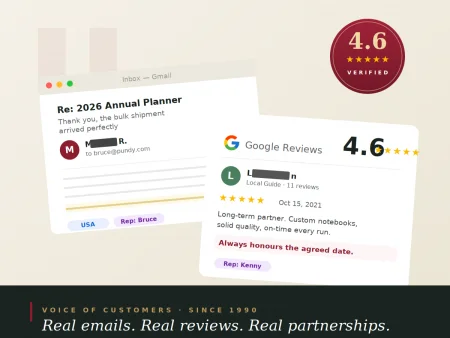 4,6★ auf Google · Vertrauenswürdig seit 1990
Echte E-Mails von internationalen Kunden. Echte Google-Bewertungen von langjährigen Partnern. Sehen Sie, wie 36 Jahre Detailgenauigkeit aussehen — in ihren eigenen Worten.
Weiterlesen Auszeichnungen des Taiwan Golden Print
PUNDY gewann 2011 die Auszeichnung Taiwan Golden Print.
Weiterlesen Neues Notebook für 2015
Das von PUNDY entworfene Geschäftsnote ist besonders für Bürobenutzer gedacht, die einfache und modische Designs lieben.
Weiterlesen