
Руководство по подготовке файлов к печати
Руководство по подготовке файлов к печати
Руководство по файлам для печати
Практический контрольный список для предпечатной подготовки индивидуальных печатных проектов — блокнотов, книг в твердом переплете, упаковочных коробок и многого другого. Этот гид охватывает обрез, контурирование текста, настройку CMYK, тиснение фольгой, тиснение, экранные оттенки, разрешение изображений и рекомендуемые форматы файлов, чтобы дизайнеры могли избежать переделок, отклоненных файлов и задержек с доставкой. Пожалуйста, ознакомьтесь с каждым разделом перед отправкой файлов; мы будем рады ответить на любые вопросы заранее.
1. Запас по обрезке и безопасности
Добавьте 3 мм обреза ко всем четырем сторонам и оставьте важный текст и логотипы как минимум на 5 мм внутри линии обреза. Обрез предотвращает появление белых краев после обрезки.Примените 3 мм обреза на передней обложке, корешке и задней обложке.
- Фоновые цвета и изображения с полным выводом должны выходить за линию обреза — никогда не останавливайтесь точно на ней
- Держите важный текст и логотипы как минимум 5mm внутри обрезной линии, иначе они могут быть обрезаны
- Создайте свой файл на основе шаблона размера и макета, который мы предоставляем для вашего продукта.Фактические безопасные зоны зависят от переплета, корешка, складок и отверстий, поэтому следуйте шаблону, а не общему размеру.
- Не предполагайте ширину корешка — мы подтвердим это после окончательного количества страниц и выбора бумаги.
- Для слоев фольги и тиснения добавляйте обрез только тогда, когда изображение выходит за линию обреза; предоставьте вместе с печатным файлом.
2. Преобразуйте текст в контуры.
Весь текст должен быть преобразован в векторные контуры перед отправкой на печать, чтобы предотвратить замену шрифтов или смещения макета из-за отсутствующих шрифтов. Если в типографии не установлен шрифт, программное обеспечение заменит его на другой — что часто нарушает ваш макет.
- Иллюстратор: Выбрать все → Тип → Создать контуры
- InDesign: Выделить все → Тип → Создать контуры или включить встраивание шрифтов при экспорте в PDF
- CorelDRAW: Выберите текст → Преобразовать в кривые
3. Используйте CMYK, а не RGB
Файлы для печати должны быть установлены в режим CMYK;RGB-файлы, отправленные напрямую на печать, изменят цвет, и это изменение нельзя будет исправить после печати. Экраны отображают в RGB (свет), печать использует CMYK (краска) — это принципиально разные системы, поэтому цвета будут выглядеть по-разному.
| Случай использования | Рекомендуемая смесь | Почему |
|---|---|---|
| Маленький текст (12pt или меньше) | K:100 (CMY = 0) | Четкая регистрация, чистые края |
| Большие сплошные черные фоны | Rich black — mix подтверждено нашей предпечатной командой | Балансирует глубину, высыхание и общее количество чернил для вашей бумаги и печати |
| Основной текст | K:100 | Избегает неправильной регистрации на основном тексте |
| Цвет по шкале Pantone | Укажите номер Pantone | Укажите процесс симуляции или специализированную пластину |
- Отметьте любой указанный цвет Pantone в файле и укажите, хотите ли вы симуляцию четырехцветного процесса или специализированную пластину для точного цвета — они различаются по стоимости и точности цвета
- Светлые экраны: поддерживайте как минимум 10–15% покрытия чернилами — все, что светлее, может не печататься заметно
QR-коды: Используйте K100 Black
- Установите QR-коды в K:100 только — не насыщенный черный, RGB черный или цветной.Насыщенные черные отпечатки с четырех пластин, поэтому небольшое смещение может размыть края и сделать код трудным для сканирования
- Предоставьте QR-код вектором или в высоком разрешении в одном цвете — не скриншот или маленькое изображение, загруженное из интернета
- Сохраняйте четкий отступ (тихую зону) вокруг него; не размещайте его на фотографиях, узорах или темных фонах, или рядом с обрезом, корешком или отверстиями
- Печатайте или предварительно просматривайте в реальном размере и протестируйте сканирование с помощью телефона перед отправкой файлов
4. Тиснение фольгой (золотое и серебряное)
Маски для фольгирования должны предоставляться отдельно, используя сплошные черные (K:100) векторные контуры для обозначения области тиснения — никогда не смешиваясь с слоем печатного файла. Фольгирование использует нагретые штампы для прессования фольги на поверхность;Подготовка маски отличается от обычной печати и требует собственного выделенного слоя или файла AI.
- Отметьте фольгированные области в сплошной K:100 на отдельном слое или в отдельном AI файле
- Добавляйте обрезку на маске только если произведение искусства выходит за пределы линии обрезки; предоставьте вместе с файлом для печати
- Не используйте растровые изображения или градиенты для обозначения фольгированных областей — только векторные заливки сплошным черным цветом
- Если дизайн использует несколько цветов фольги (золотой + серебряный), предоставьте каждый цвет как отдельный слой и четко обозначьте
- Минимальный размер текста 8pt, минимальная толщина линии 0.2mm
ЛОГО ИСКУССТВО · ОДНОЦВЕТНАЯ ОТДЕЛКА
Уже есть файл AI?
Почему вашему логотипу все еще может потребоваться доработка
Файл, который открывается, не всегда готов к тиснению фольгой. Файл AI все еще может содержать встроенные изображения JPG/PNG, и даже векторные логотипы требуют проверки линий и зазоров в реальном размере, материале и цвете фольги.
Градиенты и наложения
Макет с одноцветной фольгой должен использовать сплошные формы — без градиентов, теней или прозрачности. Несколько цветов фольги подготавливаются как отдельные слои.
Тонкие линии и мелкий текст
Проверьте штрихи и расстояние на фактическом размере отделки. 0,2 мм — это проверка линий на первом этапе, а не гарантия для каждого материала.
Шрифты и штрихи
Текст и штрихи могут потребовать преобразования в контуры. Любые изменения в буквах или пропорциях сначала согласуются с вами.
Есть ли плата, если вы подготовите художественное оформление?
Сначала мы объясняем объем и стоимость, а затем продолжаем только с вашего одобрения. Если PUNDY подготавливает художественное оформление, корректирует линии или перерисовывает элементы, мы указываем цену за файл и отправляем исправление на утверждение.
Или попросите вашего дизайнера предоставить векторное изображение K100 в одном цвете, и мы его проверим.
Пожалуйста, отправьте: файл логотипа, размер готового изделия, материал обложки и метод.
Свяжитесь с PUNDY →5. Тиснение и углубление
Тиснение и углубление требуют отдельной векторной маски K:100, с шириной линии и расстоянием не менее 0.4 мм и текстом 12pt или больше. Тиснение (выпуклое изображение) использует пару матриц с мужской и женской частями, которые прижимаются друг к другу;Дебоссинг (впечатанное изображение) вдавливает дизайн в материал — пластина, давление и применение тепла устанавливаются нашей производственной командой для каждого материала.Ни один из процессов не использует чернила.
| Процесс | Как это сделано | Результат |
|---|---|---|
| Тиснение | Мужская форма (сверху) и женская форма (снизу) сжаты вместе, сжимая бумагу между ними | Приподнятое изображение на поверхности бумаги |
| Углубление | Вдавлено в материал; пластина, давление и тепло устанавливаются в процессе производства | Углубленное изображение (тонкое, сдержанное оформление) |
| Тиснение фольгой | Сочетает фольгирование и тиснение — требует две отдельные маски | Рельефное изображение в фольге |
- Отметьте выпуклые/вогнутые области в сплошной K:100 векторных путях на отдельном слое
- Добавляйте обрезку на маске только если произведение искусства выходит за пределы линии обрезки; предоставьте вместе с файлом для печати
- Ширина линии и расстояние не менее 0.4mm, размер текста 12pt или больше
- Тиснение более явно проявляется на более плотной бумаге; на тонкой бумаге эффект ограничен.
- Держите тисненные области подальше от края обреза, чтобы уменьшить риск трещин или искажений во время прессования.
6. Экранные оттенки и градиенты
Держите светлые экранные оттенки на уровне 10–15% минимум; более светлые тона могут не печататься видимо. Для градиентов не затухайте до 0% — оставьте 5–10%, чтобы избежать полос.
| Процент оттенка | Результат печати |
|---|---|
| 5% | ✗ Почти не видно, может не напечататься. |
| 10–14% | ⚠ Рискованно — зависит от бумаги и пресса. |
| 15–30% | ✓ Рекомендуемый минимум |
| 60%+ | ✓ Четко и стабильно |
- Держите светлые оттенки экрана на уровне не менее 10–15% — более светлые тона часто не печатаются заметно.
- Для градиентов держите самый светлый конец на уровне 5–10%, а не затухайте до 0%, чтобы избежать видимых полос.
- Утолщите обратный текст на темных фонах — тонкие линии могут размываться из-за смещения регистрации.
- Регистрация отделки (фольга, тиснение) обычно имеет допуск 1–2 мм — учтите это в вашем макете
7. Разрешение изображения
Для печати изображения необходимы 300 dpi или выше при фактическом размере; веб-изображения при 72 dpi будут размыты при увеличении для печати.
| Источник | Типичное разрешение | Готово к печати? |
|---|---|---|
| Скачивание для веба / социальных сетей | 72 dpi | ✗ Размывается и пикселизируется при увеличении |
| Фото с телефона (оригинал) | Зависит от размера | △ Должно быть проверено на фактическом размере вывода |
| Печать растрового изображения | 300 dpi+ | ✓ Четко и чисто |
| Логотип / иллюстрация (вектор) | — | ✓ Независимо от разрешения |
- Для печати изображения требуют 300 dpi или выше, измеренные в фактическом размере вывода (а не в оригинальном размере файла)
- Изображения, загруженные из интернета, обычно имеют разрешение 72 dpi и будут выглядеть размытыми при печати — не рекомендуется
- Используйте векторные форматы (AI, EPS) для логотипов и иллюстраций — независимы от разрешения
8. Форматы файлов
| Использование | Рекомендуемый формат |
|---|---|
| Обложки, логотипы, фольгированные / тисненные маски | AI (с выделенными слоями отделки) |
| Внутренние страницы | PDF (с контурным текстом или встроенными шрифтами) |
| Дизайны на основе фотографий | PDF, TIFF (300 dpi+) |
| Не рекомендуется | JPG, PNG (RGB), Word, PowerPoint |
Наиболее распространенные причины, по которым файлы отклоняются
Следующие проблемы предпечатной подготовки являются наиболее распространенными. Проверка этих моментов значительно снизит количество доработок и отклоненных файлов:
Если вы не уверены, отправьте черновик на наш обзор перед окончательной версткой — это поможет избежать изменений на поздних этапах, которые могут повлиять на график доставки.
Контрольный список для подачи файлов
- ☐ 3 мм обреза с каждой стороны, фоны выходят за линию обреза
- ☐ Иллюстрация создана на основе шаблона размера и макета PUNDY
- ☐ Ключевое содержимое находится как минимум на 5 мм внутри линии обреза
- ☐ Весь текст преобразован в контуры
- ☐ Эффекты расширены (Расширить внешний вид)
- ☐ Цветовой режим документа установлен на CMYK
- ☐ Изображения с разрешением 300 dpi или выше
- ☐ QR-коды установлены на K:100 и протестированы
- ☐ Фольгирование и тиснение масок на отдельных слоях, в K:100 (с обрезкой только если маска выходит за пределы обрезки)
- ☐ Несколько процессов отделки, разделенных на отдельные слои, четко обозначенные
- ☐ Фольгирование на ламинированных поверхностях подтверждено заранее
- ☐ Редактируемая оригинальная версия сохранена
Связанные материалы
Узнайте больше о кастомных печатных услугах PUNDY:
| Тема | Ссылка |
|---|---|
| Кастомные твердокрышечные блокноты | Посмотреть серию твердокрышечных блокнотов |
| Процесс заказа и время выполнения | Смотрите полный процесс заказа |
| Материалы с сертификатом FSC® | О тетрадях с сертификатом FSC® |
| Экологически чистые соевые чернила | О экологически чистых соевых чернилах |
| Часто задаваемые вопросы | Полные FAQ |
Не уверены, готов ли ваш файл к печати?
Отправьте ваши файлы с запросом, чтобы мы могли оценить возможность производства и отделки, и ответить в течение 1–2 рабочих дней.
Пресс-релиз
 4.6★ на Google · Доверие с 1990 года
Настоящие письма от международных клиентов. Настоящие отзывы в Google от долгосрочных партнеров. Посмотрите,...
Читать далее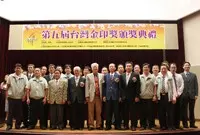 Награды Тайваня Golden Print
PUNDY получил награды Тайваньской Золотой Печати в 2011 году.
Читать далее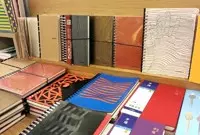 Новый блокнот на 2015 год
Деловой блокнот, разработанный PUNDY, специально создан для офисных пользователей, которые любят простые...
Читать далее