
Diretrizes para Arquivos Prontos para Impressão
Diretrizes para Arquivos Prontos para Impressão
Diretrizes de Arquivo Pronto para Impressão
Uma lista de verificação prática de pré-impressão para projetos de impressão personalizada — cadernos, livros de capa dura, caixas de embalagem e mais. Este guia abrange sangria, contorno de texto, configuração CMYK, estampagem a quente, relevo, tons de tela, resolução de imagem e formatos de arquivo recomendados, para que os designers possam evitar retrabalho, arquivos rejeitados e atrasos na entrega. Por favor, revise cada seção antes de enviar os arquivos; estamos felizes em responder a quaisquer perguntas com antecedência.
1. Sangria e Margem de Segurança
Adicione 3mm de sangria em todos os quatro lados e mantenha textos e logotipos importantes pelo menos 5mm dentro da linha de corte. A sangria evita que bordas brancas apareçam após o corte.Aplique 3mm de sangria na capa frontal, lombada e capa traseira.
- As cores de fundo e as imagens em sangria total devem se estender além da linha de corte — nunca parem exatamente nela
- Mantenha o texto e os logotipos importantes pelo menos 5mm dentro da linha de corte, ou eles podem ser cortados.
- Construa seu arquivo com o modelo de tamanho e layout que fornecemos para seu produto.As áreas seguras reais dependem da encadernação, lombada, dobras e furos, portanto siga o modelo em vez de um tamanho genérico.
- Não assuma a largura da lombada — confirmaremos isso após a contagem de páginas e a escolha do papel.
- Para camadas de máscara de foil e relevo, adicione sangria apenas quando a arte se estender além da linha de corte; forneça junto com o arquivo de impressão.
2. Converter texto em contornos.
Todo o texto deve ser convertido em contornos vetoriais antes de ser enviado para impressão, para evitar a substituição de fontes ou mudanças de layout devido a fontes ausentes. Se a gráfica não tiver a fonte instalada, o software substituirá por uma diferente — muitas vezes quebrando seu layout.
- Illustrator: Selecionar Tudo → Tipo → Criar Contornos
- InDesign: Selecionar Tudo → Tipo → Criar Contornos, ou habilitar a incorporação de fontes durante a exportação para PDF
- CorelDRAW: Selecione o texto → Converta em Curvas
3. Use CMYK, não RGB
Os arquivos de impressão devem ser configurados para o modo CMYK;Arquivos RGB enviados diretamente para impressão mudarão de cor, e a mudança não pode ser corrigida após a impressão. As telas exibem em RGB (luz), a impressão usa CMYK (tinta) — são sistemas fundamentalmente diferentes, então as cores parecerão diferentes.
| Caso de uso | Mistura recomendada | Por que |
|---|---|---|
| Texto pequeno (12pt ou menor) | K:100 (CMY = 0) | Registro nítido, bordas limpas |
| Grandes fundos pretos sólidos | Rich black — mix confirmado pela nossa equipe de pré-impressão | Equilibra profundidade, secagem e tinta total para seu papel e impressora |
| Texto do corpo | K:100 | Evita o registro incorreto no texto do corpo |
| Cor especial Pantone | Marque o número Pantone | Especifique a simulação de processo ou chapa dedicada |
- Marque qualquer cor Pantone especificada no arquivo e indique se deseja simulação de processo em quatro cores ou uma chapa de cor spot dedicada — os dois diferem em custo e precisão de cor
- Tons de tela claros: mantenha pelo menos 10–15% de cobertura de tinta — qualquer coisa mais clara pode não ser impressa visivelmente
Códigos QR: Use K100 Preto
- Defina códigos QR em K:100 apenas — não preto rico, preto RGB ou colorido.Impressões em preto rico de quatro chapas, portanto, um leve desalinhamento pode borrar as bordas e dificultar a leitura do código
- Forneça o código QR como um vetor ou uma imagem de alta resolução em uma única cor — não uma captura de tela ou uma imagem pequena baixada da web
- Mantenha uma margem clara (zona de silêncio) ao redor; não o coloque em fotos, padrões ou fundos escuros, ou perto do corte, lombada ou furos
- Imprima ou visualize no tamanho real e teste a leitura com um telefone antes de enviar os arquivos
4. Estampagem a Frio (Ouro & Prata)
As máscaras de estampagem a quente devem ser fornecidas separadamente, usando caminhos vetoriais sólidos pretos (K:100) para marcar a área estampada — nunca misturadas na camada do arquivo de impressão. A estampagem a quente utiliza matrizes aquecidas para pressionar o foil na superfície;a preparação da máscara é diferente da impressão regular e requer sua própria camada dedicada ou arquivo AI.
- Marque as áreas de foil em solid K:100, em uma camada dedicada ou em um arquivo AI separado
- Adicione sangria na máscara apenas se a arte se estender além da linha de corte; forneça junto com o arquivo de impressão
- Não use imagens raster ou gradientes para marcar áreas de foil — apenas preto sólido preenchido com vetor
- Se o design usar várias cores de foil (ouro + prata), forneça cada cor como uma camada separada e rotule claramente
- Tamanho mínimo do texto 8pt, peso mínimo da linha 0.2mm
ARTE DO LOGO · ACABAMENTO EM UMA COR
Já tem um arquivo AI?
Por que seu logo ainda pode precisar de trabalho
Um arquivo que abre nem sempre está pronto para ser estampado a quente. Um arquivo AI ainda pode conter imagens JPG/PNG incorporadas, e até mesmo logotipos vetoriais precisam ter linhas e espaços verificados no tamanho real, material e cor da folha.
Gradientes & sobreposições
Arte em folha de uma cor deve usar formas sólidas — sem gradientes, sombras ou transparência. Múltiplas cores de folha são preparadas como camadas separadas.
Linhas finas & texto pequeno
Verifique os traços e o espaçamento no tamanho final real. 0,2 mm é uma verificação de linha inicial, não uma garantia para todos os materiais.
Fontes e traços
Texto e traços podem precisar ser convertidos em caminhos. Qualquer alteração na tipografia ou proporções é confirmada com você primeiro.
Há uma cobrança se você preparar a arte?
Explicamos o escopo e a taxa primeiro e só prosseguimos com a sua aprovação. Se PUNDY preparar a arte, ajustar linhas ou redesenhar elementos, cotamos por arquivo e enviamos a revisão para aprovação.
Ou peça ao seu designer uma arte vetorial em uma cor K100, e nós a verificaremos.
Por favor, envie: o arquivo do logotipo, tamanho final, material da capa e método.
Entre em contato com PUNDY →5. Relevo & Baixo-relevo
O relevo e o desrelevo exigem uma máscara vetorial K:100 separada, com largura de linha e espaçamento de pelo menos 0,4 mm e texto de 12pt ou maior. O relevo (imagem elevada) utiliza um par de matrizes macho e fêmea que se pressionam uma contra a outra;O desbaste (imagem rebaixada) pressiona o design no material — a placa, a pressão e se o calor é aplicado são definidos pela nossa equipe de produção para cada material.Nenhum dos processos usa tinta.
| Processo | Como é feito | Resultado |
|---|---|---|
| Relevo | Matriz masculina (cima) e matriz feminina (baixo) pressionadas juntas, comprimindo o papel entre elas | Imagem elevada na superfície do papel |
| Desrelevo | Pressionado no material; placa, pressão e calor definidos pela produção | Imagem rebaixada (acabamento sutil e discreto) |
| Relevo em folha | Combina estampa em foil + relevo — requer duas máscaras separadas | Imagem em relevo em foil |
- Marque áreas em relevo/desrelevo em solid K:100 caminhos vetoriais, em uma camada dedicada
- Adicione sangria na máscara apenas se a arte se estender além da linha de corte; forneça junto com o arquivo de impressão
- A largura da linha e o espaçamento de pelo menos 0.4mm, tamanho do texto 12pt ou maior
- O relevo é mais visível em papéis mais grossos; em papéis finos, o efeito é limitado.
- Mantenha as áreas em relevo afastadas da borda de corte para reduzir o risco de rachaduras ou distorções durante a impressão.
6. Tons de Tela & Gradientes
Mantenha os tons de tela claros em 10–15% no mínimo; tons mais claros podem não ser impressos visivelmente. Para gradientes, não desbote para 0% — deixe 5–10% para evitar bandas.
| Porcentagem de Tonalidade | Resultado da Impressão |
|---|---|
| 5% | ✗ Quase invisível, pode não ser impresso. |
| 10–14% | ⚠ Arriscado — depende do papel e da impressão. |
| 15–30% | ✓ Mínimo recomendado |
| 60%+ | ✓ Nítido e estável |
- Mantenha as tonalidades de tela claras em pelo menos 10–15% — tons mais claros muitas vezes não imprimem visivelmente.
- Para gradientes, mantenha a extremidade mais clara em 5–10% em vez de desvanecer para 0% para evitar bandas visíveis.
- Engrosse o tipo reverso em fundos escuros — traços finos podem borrar devido ao deslocamento de registro.
- O registro de acabamento (laminação, relevo) normalmente tem tolerância de 1–2mm — considere isso em seu layout
7. Resolução da Imagem
Imagens para impressão precisam de 300 dpi ou mais no tamanho real de saída; imagens para web a 72 dpi ficarão borradas quando ampliadas para impressão.
| Fonte | Resolução típica | Pronto para impressão? |
|---|---|---|
| Download web / social | 72 dpi | ✗ Fica borrado e pixelado quando ampliado |
| Foto de telefone (original) | Varia de acordo com o tamanho | △ Deve ser verificado no tamanho real de saída |
| Imprimir imagem rasterizada | 300 dpi+ | ✓ Nítido e limpo |
| Logotipo / ilustração (vetor) | — | ✓ Independente de resolução |
- Imagens para impressão precisam de 300 dpi ou mais, medidas no tamanho real de saída (não no tamanho original do arquivo)
- Imagens baixadas da web geralmente têm 72 dpi e parecerão suaves quando impressas — não recomendado
- Use formatos vetoriais (AI, EPS) para logotipos e ilustrações — independentes de resolução
8. Formatos de Arquivo
| Uso | Formato recomendado |
|---|---|
| Capa, logotipos, máscaras de foil / relevo | AI (com camadas de acabamento dedicadas) |
| Páginas internas | PDF (texto contornado ou fontes incorporadas) |
| Designs baseados em fotos | PDF, TIFF (300 dpi+) |
| Não recomendado | JPG, PNG (RGB), Word, PowerPoint |
Principais razões pelas quais os arquivos são rejeitados
A seguir estão os problemas de pré-impressão mais comuns que vemos. Verificar esses itens reduzirá significativamente o retrabalho e os arquivos rejeitados:
Se você não tiver certeza, envie um rascunho para nós revisarmos antes de confirmar uma prova — isso evita mudanças de última hora que afetam o cronograma de entrega.
Lista de Verificação para Envio de Arquivos
- ☐ 3mm de sangria em todos os quatro lados, fundos se estendem além da linha de sangria
- ☐ Arte construída no tamanho e modelo de layout da PUNDY
- ☐ Conteúdo chave pelo menos 5mm dentro da linha de corte
- ☐ Todo o texto convertido em contornos
- ☐ Efeitos expandidos (Expandir Aparência)
- ☐ Modo de cor do documento definido como CMYK
- ☐ Imagens a 300 dpi ou mais
- ☐ Códigos QR configurados em K:100 e testados
- ☐ Máscaras de foil e emboss em camadas dedicadas, em K:100 (com sangria apenas se a máscara se estender além do corte)
- ☐ Múltiplos processos de acabamento separados em camadas distintas, claramente rotuladas
- ☐ Estampagem a quente em superfícies laminadas confirmada com antecedência
- ☐ Versão original editável salva
Leitura Relacionada
Saiba mais sobre os serviços de impressão personalizados da PUNDY:
| Tópico | Link |
|---|---|
| Cadernos de capa dura personalizados | Ver série de cadernos de capa dura |
| Processo de pedido e prazo de entrega | Veja o processo de pedido completo |
| Materiais certificados pelo FSC® | Sobre cadernos certificados pelo FSC® |
| Tinta de soja ecológica | Sobre tinta de soja ecológica |
| Perguntas frequentes | FAQ completo |
Não tem certeza se seu arquivo está pronto para impressão?
Envie seus arquivos com sua consulta para que possamos avaliar a viabilidade de produção e acabamento, e responder dentro de 1–2 dias úteis.
Comunicado de Imprensa
 4.6★ no Google · Confiável desde 1990
E-mails reais de clientes internacionais. Avaliações reais do Google de parceiros de longa data. Veja como 36 anos de atenção aos detalhes se parecem — em suas próprias palavras.
consulte Mais informação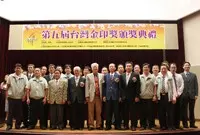 Prêmios da Impressão Dourada de Taiwan
PUNDY ganhou prêmios do Taiwan Golden Print em 2011.
consulte Mais informação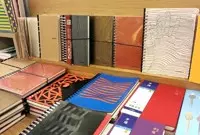 Novo Notebook para 2015
O caderno de negócios projetado pela PUNDY é especialmente feito para usuários de escritório que amam designs simples e modernos.
consulte Mais informação