
Directives pour les fichiers prêts à imprimer
Directives pour les fichiers prêts à imprimer
Directives de fichiers prêtes à imprimer
Une liste de contrôle pratique pour les projets d'impression personnalisée — carnets, livres reliés, boîtes d'emballage et plus encore. Ce guide couvre le fond perdu, le contour des textes, la configuration CMJN, le gaufrage à chaud, le relief, les teintes d'écran, la résolution des images et les formats de fichiers recommandés, afin que les designers puissent éviter les retouches, les fichiers rejetés et les retards de livraison. Veuillez examiner chaque section avant d'envoyer les fichiers ; nous sommes heureux de répondre à toutes vos questions à l'avance.
1. Marges de fond et de sécurité
Ajoutez 3 mm de fond perdu sur les quatre côtés, et gardez le texte et les logos importants à au moins 5 mm à l'intérieur de la ligne de coupe. Le fond perdu empêche l'apparition de bords blancs après la coupe.Appliquez un fond perdu de 3 mm sur la couverture avant, le dos et la couverture arrière.
- Les couleurs d'arrière-plan et les images en pleine page doivent s'étendre au-delà de la ligne de coupe — ne jamais s'arrêter exactement dessus
- Gardez le texte et les logos importants à au moins 5mm à l'intérieur de la ligne de coupe, sinon ils pourraient être coupés.
- Créez votre fichier en fonction du modèle de taille et de mise en page que nous fournissons pour votre produit.Les zones de sécurité réelles dépendent de la reliure, du dos, des plis et des perforations, donc suivez le modèle plutôt qu'une taille générique.
- Ne supposez pas la largeur de la reliure — nous la confirmerons après que le nombre de pages et le type de papier soient finalisés.
- Pour les couches de masquage en feuille et en relief, ajoutez du débord uniquement lorsque l'œuvre s'étend au-delà de la ligne de coupe ; fournissez-la avec le fichier d'impression.
2. Convertir le texte en contours.
Tout le texte doit être converti en contours vectoriels avant d'être envoyé à l'impression, afin d'éviter la substitution de polices ou les décalages de mise en page dus à des polices manquantes. Si l'imprimerie n'a pas la police installée, le logiciel substituera une autre police — ce qui casse souvent votre mise en page.
- Illustrator: Tout sélectionner → Type → Créer des contours
- InDesign : Tout sélectionner → Type → Créer des contours, ou activer l'incorporation des polices lors de l'exportation PDF
- CorelDRAW : Sélectionner le texte → Convertir en courbes
3. Utilisez le CMJN, pas le RVB
Les fichiers d'impression doivent être réglés en mode CMJN ;Les fichiers RGB envoyés directement à l'impression changeront de couleur, et ce changement ne pourra pas être corrigé après l'impression. Les écrans affichent en RGB (lumière), l'impression utilise le CMYK (encre) — ce sont des systèmes fondamentalement différents, donc les couleurs auront l'air différentes.
| Cas d'utilisation | Mélange recommandé | Pourquoi |
|---|---|---|
| Texte petit (12pt ou moins) | K:100 (CMY = 0) | Enregistrement net, bords propres |
| Grands fonds noirs solides | Rich black — mix confirmé par notre équipe de prépresse | Équilibre profondeur, séchage et encre totale pour votre papier et votre presse |
| Texte principal | K:100 | Évite les erreurs d'enregistrement sur le texte principal |
| Couleur Pantone au spot | Indiquer le numéro Pantone | Spécifier la simulation de processus ou la plaque dédiée |
- Marquez toute couleur Pantone spécifiée dans le fichier et indiquez si vous souhaitez une simulation de processus en quatre couleurs ou une plaque de couleur au spot dédiée — les deux diffèrent en coût et en précision des couleurs
- Teintes d'écran claires : maintenez au moins 10–15% de couverture d'encre — tout ce qui est plus clair peut ne pas s'imprimer de manière visible
Codes QR : Utilisez K100 Noir
- Définir les codes QR dans K:100 uniquement — pas de noir riche, noir RVB ou couleur.Impressions noires riches provenant de quatre plaques, donc un léger décalage peut brouiller les bords et rendre le code difficile à scanner.
- Fournissez le code QR sous forme de vecteur ou d'une image monochrome haute résolution — pas une capture d'écran ou une petite image téléchargée depuis le web
- Gardez une marge claire (zone de silence) autour ; ne le placez pas sur des photos, des motifs ou des fonds sombres, ni près de la coupe, de la reliure ou des trous de perforation
- Imprimez ou prévisualisez à taille réelle et testez le scan avec un téléphone avant d'envoyer les fichiers
4. Estampage à chaud (Or & Argent)
Les masques de gaufrage doivent être fournis séparément, en utilisant des chemins vectoriels noirs solides (K:100) pour marquer la zone estampée — jamais mélangés dans la couche du fichier d'impression. Le gaufrage utilise des matrices chauffées pour presser le foil sur la surface;la préparation du masque est différente de l'impression régulière et nécessite sa propre couche dédiée ou fichier AI.
- Marquez les zones de foil dans solide K:100, sur une couche dédiée ou dans un fichier AI séparé
- Ajoutez du débordement sur le masque uniquement si l'œuvre s'étend au-delà de la ligne de coupe ; fournissez-le avec le fichier d'impression.
- N'utilisez pas d'images raster ou de dégradés pour marquer les zones de foil — uniquement du noir solide rempli en vectoriel.
- Si le design utilise plusieurs couleurs de foil (or + argent), fournissez chaque couleur comme une couche séparée et étiquetez clairement.
- Taille de texte minimale 8pt, poids de ligne minimum 0.2mm
ŒUVRE D'ART LOGO · FINITION EN UNE SEULE COULEUR
Vous avez déjà un fichier AI ?
Pourquoi votre logo peut encore nécessiter des retouches
Un fichier qui s'ouvre n'est pas toujours prêt à être estampé en relief. Un fichier AI peut encore contenir des images JPG/PNG intégrées, et même les logos vectoriels nécessitent que les lignes et les espaces soient vérifiés à la taille réelle, au matériau et à la couleur de l'estampage.
Dégradés & superpositions
L'artwork en feuille d'une seule couleur doit utiliser des formes solides — pas de dégradés, d'ombres ou de transparence. Plusieurs couleurs de feuille sont préparées en tant que couches séparées.
Lignes fines & petit texte
Vérifiez les traits et l'espacement à la taille finale réelle. 0,2 mm est un contrôle de ligne de premier passage, pas une garantie pour chaque matériau.
Polices et traits
Le texte et les traits peuvent nécessiter une conversion en chemins. Tout changement de lettrage ou de proportions est confirmé avec vous au préalable.
Y a-t-il un coût si vous préparez l'œuvre?
Nous expliquons d'abord l'étendue et le tarif et ne procédons qu'avec votre approbation. Si PUNDY prépare l'œuvre, ajuste les lignes ou redessine des éléments, nous établissons un devis par fichier et envoyons la révision pour approbation.
Ou demandez à votre designer un artwork vectoriel monochrome K100, et nous le vérifierons.
Veuillez envoyer : le fichier logo, la taille finale, le matériau de couverture et la méthode.
Contactez PUNDY →5. Embossage & Débossage
L'embossage et le débossage nécessitent tous deux un masque vectoriel K:100 séparé, avec une largeur de ligne et un espacement d'au moins 0,4 mm et un texte de 12 pt ou plus. L'embossage (image en relief) utilise une paire de matrices mâle et femelle qui s'appuient l'une contre l'autre;Le débossage (image en creux) presse le design dans le matériau — la plaque, la pression et l'application de chaleur sont définies par notre équipe de production pour chaque matériau.Aucun des deux processus n'utilise d'encre.
| Processus | Comment c'est fait | Résultat |
|---|---|---|
| Estampage | Matrice mâle (haut) et matrice femelle (bas) pressées ensemble, comprimant le papier entre elles | Image en relief sur la surface du papier |
| Débossage | Pressé dans le matériau ; plaque, pression et chaleur définies par la production | Image en creux (finition subtile et discrète) |
| Estampage à chaud | Combine le gaufrage et le marquage à chaud - nécessite deux masques séparés | Image en relief en feuille |
- Marquez les zones en relief/creux dans K:100 solide chemins vectoriels, sur un calque dédié
- Ajoutez du débordement sur le masque uniquement si l'œuvre s'étend au-delà de la ligne de coupe ; fournissez-le avec le fichier d'impression.
- La largeur de ligne et l'espacement d'au moins 0.4mm, taille de texte 12pt ou plus grande
- Le gaufrage se voit plus clairement sur un papier plus épais ; sur du papier fin, l'effet est limité.
- Éloignez les zones gaufrées du bord de coupe pour réduire le risque de fissures ou de déformations lors de l'impression.
6. Teintes d'écran & Dégradés
Gardez les teintes d'écran claires à un minimum de 10–15 % ; des tons plus clairs peuvent ne pas s'imprimer de manière visible. Pour les dégradés, ne fadez pas à 0 % — laissez 5–10 % pour éviter le banding.
| Pourcentage de teinte | Résultat d'impression |
|---|---|
| 5 % | ✗ À peine visible, peut ne pas s'imprimer. |
| 10–14 % | ⚠ Risqué — dépend du papier et de l'impression. |
| 15–30% | ✓ Minimum recommandé |
| 60%+ | ✓ Précis et stable |
- Maintenez les teintes d'écran claires à un minimum de 10–15% — les tons plus clairs ne s'impriment souvent pas de manière visible.
- Pour les dégradés, gardez l'extrémité la plus claire à 5–10 % plutôt que de s'estomper à 0 % pour éviter le banding visible.
- Épaississez le texte inversé sur des fonds sombres — les traits fins peuvent se brouiller à cause d'un décalage d'enregistrement.
- L'enregistrement de finition (film, embossage) a généralement une tolérance de 1–2 mm — tenez-en compte dans votre mise en page
7. Résolution d'image
Les images imprimées doivent avoir une résolution de 300 dpi ou plus à la taille de sortie réelle ; les images web à 72 dpi deviendront floues lorsqu'elles seront agrandies pour l'impression.
| Source | Résolution typique | Prêt pour l'impression ? |
|---|---|---|
| Téléchargement web / social | 72 dpi | ✗ Flou et pixelisé lorsqu'agrandi |
| Photo de téléphone (originale) | Varie selon la taille | △ Doit être vérifié à la taille de sortie réelle |
| Imprimer une image raster | 300 dpi+ | ✓ Net et clair |
| Logo / illustration (vecteur) | — | ✓ Indépendant de la résolution |
- Les images pour impression nécessitent 300 dpi ou plus, mesurées à la taille de sortie réelle (et non à la taille originale du fichier)
- Les images téléchargées depuis le web sont généralement à 72 dpi et auront un aspect flou lorsqu'elles sont imprimées — non recommandé
- Utilisez des formats vectoriels (AI, EPS) pour les logos et les illustrations — indépendants de la résolution
8. Formats de fichiers
| Utilisation | Format recommandé |
|---|---|
| Couvertures, logos, masques en foil / en relief | AI (avec des couches de finition dédiées) |
| Pages intérieures | PDF (texte vectorisé ou polices intégrées) |
| Conceptions basées sur des photos | PDF, TIFF (300 dpi+) |
| Non recommandé | JPG, PNG (RGB), Word, PowerPoint |
Les raisons les plus courantes pour lesquelles les fichiers sont rejetés
Voici les problèmes de prépresse les plus courants que nous rencontrons. Vérifier ces éléments réduira considérablement le retravail et les fichiers rejetés :
Si vous n'êtes pas sûr, envoyez un brouillon pour que nous le révisions avant de vous engager sur une preuve — cela évite les modifications tardives qui affectent le calendrier de livraison.
Liste de vérification pour la soumission de fichiers
- ☐ 3 mm de fond perdu sur les quatre côtés, les arrière-plans dépassent la ligne de fond perdu
- ☐ Artwork construit sur le modèle de taille et de mise en page de PUNDY
- ☐ Contenu clé à au moins 5 mm à l'intérieur de la ligne de coupe
- ☐ Tout le texte converti en contours
- ☐ Effets étendus (Étendre l'apparence)
- ☐ Mode couleur du document réglé sur CMJN
- ☐ Images à 300 dpi ou plus
- ☐ Codes QR réglés sur K:100 et testés par scan
- ☐ Masques en relief et en feuille sur des calques dédiés, en K:100 (avec débordement uniquement si le masque dépasse la coupe)
- ☐ Multiples processus de finition séparés en calques distincts, clairement étiquetés
- ☐ Estampillage à chaud sur surfaces laminées confirmé à l'avance
- ☐ Version originale modifiable sauvegardée
Lecture associée
En savoir plus sur les services d'impression personnalisée de PUNDY:
| Sujet | Lien |
|---|---|
| Cahiers à couverture rigide personnalisés | Voir la série de cahiers à couverture rigide |
| Processus de commande et délai de livraison | Voir le processus de commande complet |
| Matériaux certifiés FSC® | À propos des cahiers certifiés FSC® |
| Encre de soja écologique | À propos de l'encre de soja écologique |
| Questions fréquemment posées | FAQ complète |
Vous n'êtes pas sûr que votre fichier soit prêt à imprimer ?
Envoyez vos fichiers avec votre demande afin que nous puissions évaluer la faisabilité de la production et de la finition, et répondre dans un délai de 1 à 2 jours ouvrables.
Communiqué de presse
 4,6★ sur Google · Fiable depuis 1990
Vrais e-mails de clients internationaux. Vrais avis Google de partenaires de longue date. Découvrez à quoi ressemble 36 ans de précision — dans leurs propres mots.
Lire la suite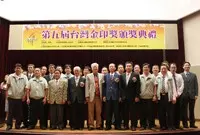 Prix du tirage d'or de Taiwan
PUNDY a remporté des prix du Taiwan Golden Print en 2011.
Lire la suite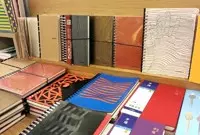 Nouveau cahier pour 2015
Le carnet de bureau conçu par PUNDY est spécialement fait pour les utilisateurs de bureau qui aiment les designs simples et à la mode.
Lire la suite