
แนวทางไฟล์ที่พร้อมพิมพ์
แนวทางไฟล์ที่พร้อมพิมพ์
แนวทางไฟล์ที่พร้อมพิมพ์
รายการตรวจสอบการพิมพ์ล่วงหน้าที่ใช้ได้จริงสำหรับโครงการพิมพ์แบบกำหนดเอง — สมุดบันทึก, หนังสือปกแข็ง, กล่องบรรจุภัณฑ์และอื่นๆ คู่มือนี้ครอบคลุมถึงการตัดขอบ, การจัดรูปแบบข้อความ, การตั้งค่า CMYK, การปั๊มฟอยล์, การปั๊มลายนูน, สีหน้าจอ, ความละเอียดของภาพและรูปแบบไฟล์ที่แนะนำ เพื่อให้นักออกแบบสามารถหลีกเลี่ยงการทำงานซ้ำ, ไฟล์ที่ถูกปฏิเสธและความล่าช้าในการจัดส่ง กรุณาตรวจสอบแต่ละส่วนก่อนส่งไฟล์; เรายินดีที่จะตอบคำถามใดๆ ล่วงหน้า.
1. ขอบ Bleed & ขอบความปลอดภัย
เพิ่มขอบ 3 มม. ให้กับทั้งสี่ด้าน และรักษาข้อความสำคัญและโลโก้ให้ห่างจากเส้นตัดอย่างน้อย 5 มม. ขอบช่วยป้องกันไม่ให้มีขอบขาวปรากฏหลังจากการตัด.ใช้ขอบ 3 มม. บนปกหน้า, สันหนังสือ และปกหลัง.
- สีพื้นหลังและภาพที่ Bleed เต็มต้องขยายผ่านเส้น Trim — ห้ามหยุดตรงบนเส้นนั้น
- ควรเก็บข้อความและโลโก้ที่สำคัญอย่างน้อย 5mm ภายในเส้นตัด มิฉะนั้นอาจถูกตัดออก
- สร้างไฟล์ของคุณตามขนาดและแม่แบบเลย์เอาต์ที่เราจัดเตรียมไว้ สำหรับผลิตภัณฑ์ของคุณ.พื้นที่ปลอดภัยที่แท้จริงขึ้นอยู่กับการเย็บ, สัน, รอยพับ และรูเจาะ ดังนั้นให้ปฏิบัติตามแม่แบบแทนที่จะเป็นขนาดทั่วไป
- อย่าอนุมานความกว้างของสัน — เราจะยืนยันหลังจากที่จำนวนหน้าและกระดาษถูกกำหนด
- สำหรับฟอยล์และเลเยอร์ปั๊มลาย ให้เพิ่มขอบเมื่อภาพงานขยายออกไปเกินเส้นตัด; ส่งมาพร้อมกับไฟล์พิมพ์
2. แปลงข้อความเป็นเส้นขอบ
ข้อความทั้งหมดต้องถูกแปลงเป็นเส้นเวกเตอร์ก่อนที่จะส่งไปพิมพ์ เพื่อป้องกันการเปลี่ยนฟอนต์หรือการเลื่อนเลย์เอาต์จากฟอนต์ที่ขาดหายไป. หากร้านพิมพ์ไม่มีฟอนต์ที่ติดตั้งอยู่ ซอฟต์แวร์จะทำการแทนที่ด้วยฟอนต์อื่น — ซึ่งมักจะทำให้เลย์เอาต์ของคุณเสียหาย.
- Illustrator: เลือกทั้งหมด → ประเภท → สร้างเส้นขอบ
- InDesign: เลือกทั้งหมด → ตัวอักษร → สร้างเส้นขอบ หรือเปิดใช้งานการฝังฟอนต์ระหว่างการส่งออก PDF
- CorelDRAW: เลือกข้อความ → แปลงเป็นเส้นโค้ง
3. ใช้ CMYK ไม่ใช่ RGB
ไฟล์พิมพ์ต้องตั้งค่าเป็นโหมด CMYK;ไฟล์ RGB ที่ส่งไปยังการพิมพ์โดยตรงจะเปลี่ยนสี และการเปลี่ยนแปลงนี้ไม่สามารถแก้ไขได้หลังจากการพิมพ์. หน้าจอแสดงผลใน RGB (แสง) ขณะที่การพิมพ์ใช้ CMYK (หมึก) — ทั้งสองระบบมีพื้นฐานที่แตกต่างกัน ดังนั้นสีจึงดูแตกต่างกัน.
| กรณีการใช้งาน | การผสมที่แนะนำ | ทำไม |
|---|---|---|
| ข้อความขนาดเล็ก (12pt หรือน้อยกว่า) | K:100 (CMY = 0) | การลงทะเบียนที่คมชัด ขอบที่สะอาด |
| พื้นหลังสีดำทึบขนาดใหญ่ | Rich black — mix ยืนยันโดยทีมงานก่อนการพิมพ์ของเรา | บาลานซ์ความลึก การแห้ง และหมึกทั้งหมดสำหรับกระดาษและเครื่องพิมพ์ของคุณ |
| ข้อความหลัก | K:100 | หลีกเลี่ยงการลงทะเบียนผิดพลาดในเนื้อความ |
| สีพิเศษ Pantone | หมายเลข Pantone | ระบุการจำลองกระบวนการหรือแผ่นเฉพาะ |
- ทำเครื่องหมายสี Pantone ที่ระบุในไฟล์และระบุว่าคุณต้องการการจำลองกระบวนการสี่สีหรือแผ่นสีพิเศษเฉพาะ — ทั้งสองแตกต่างกันในด้านค่าใช้จ่ายและความแม่นยำของสี
- เฉดสีที่มีแสง: ควรรักษาการปกคลุมหมึกอย่างน้อย 10–15% — สิ่งที่เบากว่านี้อาจไม่สามารถพิมพ์ให้เห็นได้
รหัส QR: ใช้ K100 สีดำ
- ตั้งค่า QR โค้ดใน K:100 เท่านั้น — ไม่ใช่สีดำเข้ม, สีดำ RGB หรือสีอื่นๆ.การพิมพ์สีดำเข้มจากแผ่นสี่แผ่น ดังนั้นการลงทะเบียนที่ไม่ตรงกันเล็กน้อยอาจทำให้ขอบเบลอและทำให้โค้ดยากต่อการสแกน
- โปรดจัดเตรียม QR โค้ดในรูปแบบเวกเตอร์หรือภาพสีเดียวความละเอียดสูง — ไม่ใช่ภาพหน้าจอหรือภาพขนาดเล็กที่ดาวน์โหลดจากเว็บ
- ให้มีขอบที่ชัดเจน (พื้นที่เงียบ) รอบๆ; อย่าวางไว้บนภาพถ่าย ลวดลาย หรือพื้นหลังที่มืด หรือใกล้ขอบ ตรงกลาง หรือรูเจาะ
- พิมพ์หรือดูตัวอย่างในขนาดจริงและทดสอบสแกนด้วยโทรศัพท์ก่อนส่งไฟล์
4. การฟอยล์สแตมป์ (ทอง & เงิน)
หน้ากากการฟอยล์สแตมป์ต้องจัดเตรียมแยกต่างหาก โดยใช้เส้นเวกเตอร์สีดำทึบ (K:100) เพื่อทำเครื่องหมายพื้นที่ที่ถูกประทับ — ห้ามผสมเข้ากับเลเยอร์ไฟล์พิมพ์. การฟอยล์สแตมป์ใช้แม่พิมพ์ที่ร้อนเพื่อกดฟอยล์ลงบนพื้นผิว;การเตรียมหน้ากากแตกต่างจากการพิมพ์ทั่วไปและต้องการเลเยอร์หรือไฟล์ AI ที่เฉพาะเจาะจงของตนเอง.
- ทำเครื่องหมายพื้นที่ฟอยล์ใน สีดำ K:100 บนเลเยอร์ที่กำหนดหรือในไฟล์ AI แยกต่างหาก
- ให้เพิ่มขอบที่หน้ากากเฉพาะเมื่อผลงานขยายออกไปเกินเส้นตัด; ส่งมาพร้อมกับไฟล์พิมพ์
- ห้ามใช้ภาพราสเตอร์หรือการไล่สีเพื่อทำเครื่องหมายพื้นที่ฟอยล์ — ใช้สีดำทึบแบบเวกเตอร์เท่านั้น
- หากการออกแบบใช้สีฟอยล์หลายสี (ทอง + เงิน) ให้ส่งแต่ละสีเป็นเลเยอร์แยกและติดป้ายให้ชัดเจน
- ขนาดข้อความขั้นต่ำ 8pt, น้ำหนักเส้นขั้นต่ำ 0.2mm
งานศิลปะโลโก้ · การตกแต่งสีเดียว
มีไฟล์ AI อยู่แล้วหรือ?
ทำไมโลโก้ของคุณอาจยังต้องการการปรับปรุง
ไฟล์ที่เปิดไม่ได้หมายความว่าจะพร้อมสำหรับการปั๊มฟอยล์เสมอไป. ไฟล์ AI ยังสามารถมีภาพ JPG/PNG ที่ฝังอยู่ และแม้แต่โลโก้เวกเตอร์ก็ต้องตรวจสอบเส้นและช่องว่างที่ขนาดจริง วัสดุ และสีฟอยล์.
การไล่ระดับสี & การทับซ้อน
งานศิลปะฟอยล์สีเดียวต้องใช้รูปทรงที่เป็นรูปธรรม — ไม่มีการไล่ระดับสี เงาหรือความโปร่งใส ฟอยล์หลายสีจะถูกเตรียมเป็นเลเยอร์แยกต่างหาก.
เส้นละเอียด & ข้อความขนาดเล็ก
ตรวจสอบเส้นและระยะห่างที่ขนาดการผลิตจริง 0.2 มม. เป็นการตรวจสอบเส้นรอบแรก ไม่รับประกันสำหรับทุกวัสดุ.
ฟอนต์และเส้น
ข้อความและเส้นอาจต้องแปลงเป็นเส้นทาง การเปลี่ยนแปลงใด ๆ ในตัวอักษรหรือสัดส่วนจะต้องได้รับการยืนยันจากคุณก่อน.
มีค่าใช้จ่ายหรือไม่ถ้าคุณเตรียมงานศิลปะ?
เราจะอธิบายขอบเขตและค่าธรรมเนียมก่อน และจะดำเนินการต่อเมื่อได้รับการอนุมัติจากคุณเท่านั้น. หาก PUNDY เตรียมงานศิลปะ ปรับเส้นหรือวาดใหม่ เราจะเสนอราคาเป็นไฟล์และส่งการแก้ไขเพื่อขออนุมัติ.
หรือขอให้ดีไซเนอร์ของคุณจัดทำงานศิลปะเวกเตอร์สีเดียว K100 และเราจะตรวจสอบให้.
กรุณาส่ง: ไฟล์โลโก้, ขนาดที่ต้องการ, วัสดุปกและวิธีการ.
ติดต่อ PUNDY →5. การปั๊มลายนูน & การปั๊มลายจม
การปั๊มลายนูนและการปั๊มลายจมต้องการหน้ากากเวกเตอร์ K:100 แยกต่างหาก โดยมีความกว้างของเส้นและระยะห่างอย่างน้อย 0.4 มม. และข้อความขนาด 12pt หรือใหญ่กว่า. การปั๊มลายนูน (ภาพยกขึ้น) ใช้แม่พิมพ์เพศชายและเพศหญิงที่กดเข้าหากัน;การทำลายลึก (ภาพที่ถูกยุบ) จะกดแบบลงในวัสดุ — แผ่น, แรงกด และการใช้ความร้อนจะถูกกำหนดโดยทีมผลิตของเราสำหรับวัสดุแต่ละชนิด.กระบวนการทั้งสองไม่ใช้หมึก.
| กระบวนการ | มันถูกทำขึ้นอย่างไร | ผลลัพธ์ |
|---|---|---|
| การปั๊มลายนูน | แม่พิมพ์ผู้ชาย (ด้านบน) และแม่พิมพ์ผู้หญิง (ด้านล่าง) ถูกกดเข้าด้วยกัน โดยบีบกระดาษระหว่างพวกเขา | ภาพที่ยกสูงบนพื้นผิวกระดาษ |
| การปั๊มลายนูนแบบยุบ | ถูกกดลงในวัสดุ; แผ่น, แรงกดและความร้อนที่ตั้งโดยการผลิต | ภาพที่ยุบลง (เสร็จสิ้นที่ละเอียดอ่อน, ไม่เด่น) |
| การปั๊มลายนูนฟอยล์ | รวมการพิมพ์ฟอยล์ + การปั๊มลายนูน — ต้องการหน้ากากแยกสองอัน | ภาพนูนในฟอยล์ |
- ทำเครื่องหมายพื้นที่ที่มีการพิมพ์นูน/ยุบใน สีดำ K:100 เส้นเวกเตอร์ บนเลเยอร์ที่กำหนดเฉพาะ
- ให้เพิ่มขอบที่หน้ากากเฉพาะเมื่อผลงานขยายออกไปเกินเส้นตัด; ส่งมาพร้อมกับไฟล์พิมพ์
- ความกว้างของเส้นและระยะห่างอย่างน้อย 0.4mm, ขนาดตัวอักษร 12pt หรือใหญ่กว่า
- การปั๊มลายนูนจะแสดงให้เห็นชัดเจนยิ่งขึ้นบนกระดาษหนา; บนกระดาษบางผลลัพธ์จะจำกัด
- ควรเว้นพื้นที่ที่ปั๊มลายนูนให้ห่างจากขอบตัดเพื่อลดความเสี่ยงในการแตกหรือบิดเบือนระหว่างการกด
6. สีหน้าจอและการไล่ระดับสี
ควรรักษาสีหน้าจอที่สว่างไว้ที่ 10–15% อย่างน้อย; โทนสีที่สว่างกว่าสามารถพิมพ์ได้ไม่ชัดเจน สำหรับการไล่ระดับสี อย่าลดลงไปที่ 0% — ควรเว้นไว้ที่ 5–10% เพื่อลดการเกิดแถบ
| เปอร์เซ็นต์สี | ผลลัพธ์การพิมพ์ |
|---|---|
| 5% | ✗ แทบมองไม่เห็น อาจไม่พิมพ์ |
| 10–14% | ⚠ มีความเสี่ยง — ขึ้นอยู่กับกระดาษและการกด |
| 15–30% | ✓ แนะนำขั้นต่ำ |
| 60%+ | ✓ ชัดเจนและเสถียร |
- ให้สีหน้าจอที่เบาอยู่ที่ 10–15% ขั้นต่ำ — โทนสีที่อ่อนกว่ามักจะไม่พิมพ์ให้เห็นชัดเจน
- สำหรับการไล่ระดับสี ให้รักษาส่วนที่สว่างที่สุดไว้ที่ 5–10% แทนที่จะจางหายไปที่ 0% เพื่อหลีกเลี่ยงการเกิดแถบที่มองเห็นได้
- ทำให้ตัวอักษรที่กลับด้านหนาขึ้นบนพื้นหลังที่มืด — เส้นที่บางอาจเบลอจากการเปลี่ยนตำแหน่ง
- การลงทะเบียนการตกแต่ง (ฟอยล์, ปั๊มลาย) โดยทั่วไปมีความคลาดเคลื่อน 1–2 มม. — โปรดคำนึงถึงสิ่งนี้ในเลย์เอาต์ของคุณ
7. ความละเอียดของภาพ
ภาพที่พิมพ์ต้องมีความละเอียด 300 dpi หรือสูงกว่าที่ขนาดจริง; ภาพเว็บที่ 72 dpi จะเบลอเมื่อขยายสำหรับการพิมพ์.
| แหล่งที่มา | ความละเอียดทั่วไป | พร้อมพิมพ์หรือไม่? |
|---|---|---|
| ดาวน์โหลดเว็บ / โซเชียล | 72 dpi | ✗ เบลอและพิกเซลเมื่อขยาย |
| ภาพถ่ายจากโทรศัพท์ (ต้นฉบับ) | แตกต่างกันตามขนาด | △ ต้องตรวจสอบที่ขนาดผลลัพธ์จริง |
| พิมพ์ภาพเรสเตอร์ | 300 dpi+ | ✓ คมชัดและสะอาด |
| โลโก้ / ภาพประกอบ (เวกเตอร์) | — | ✓ อิสระจากความละเอียด |
- ภาพพิมพ์ต้องการ300 dpi หรือสูงกว่า โดยวัดจากขนาดที่พิมพ์จริง (ไม่ใช่ขนาดไฟล์ต้นฉบับ)
- ภาพที่ดาวน์โหลดจากเว็บมักจะมีความละเอียด 72 dpi และจะดูนุ่มนวลเมื่อพิมพ์ — ไม่แนะนำ
- ใช้รูปแบบเวกเตอร์ (AI, EPS) สำหรับโลโก้และภาพประกอบ — ไม่ขึ้นกับความละเอียด
8. รูปแบบไฟล์
| การใช้งาน | รูปแบบที่แนะนำ |
|---|---|
| ปก, โลโก้, หน้ากากฟอยล์ / ปั๊ม | AI (พร้อมชั้นการตกแต่งเฉพาะ) |
| หน้าภายใน | PDF (ข้อความที่มีเส้นขอบหรือฟอนต์ฝัง) |
| การออกแบบที่ใช้ภาพถ่าย | PDF, TIFF (300 dpi+) |
| ไม่แนะนำ | JPG, PNG (RGB), Word, PowerPoint |
สาเหตุที่ไฟล์ถูกปฏิเสธที่พบบ่อยที่สุด
ต่อไปนี้คือปัญหาก่อนการพิมพ์ที่พบบ่อยที่สุดที่เราเห็น การตรวจสอบสิ่งเหล่านี้จะช่วยลดการทำงานซ้ำและไฟล์ที่ถูกปฏิเสธได้อย่างมาก:
หากคุณไม่แน่ใจ ส่งร่างให้เราตรวจสอบก่อนที่จะยืนยันการพิสูจน์ — จะช่วยหลีกเลี่ยงการเปลี่ยนแปลงในช่วงท้ายที่มีผลต่อกำหนดการส่งมอบ.
รายการตรวจสอบการส่งไฟล์
- ☐ มีการตัดขอบ 3 มม. บนทุกด้าน พื้นหลังยื่นออกไปเกินเส้นตัดขอบ
- ☐ งานศิลปะสร้างขึ้นตามขนาดและแม่แบบเลย์เอาต์ของ PUNDY
- ☐ เนื้อหาหลักอยู่ภายในเส้นตัดขอบอย่างน้อย 5 มม.
- ☐ ข้อความทั้งหมดแปลงเป็นเส้นขอบ
- ☐ เอฟเฟกต์ขยาย (ขยายลักษณะ)
- ☐ โหมดสีเอกสารตั้งค่าเป็น CMYK
- ☐ ภาพที่ 300 dpi หรือสูงกว่า
- ☐ รหัส QR ตั้งค่าใน K:100 และสแกนทดสอบ
- ☐ ฟอยล์และหน้ากากลายนูนบนเลเยอร์ที่กำหนดไว้ โดยใช้ K:100 (มีการตัดเฉพาะถ้าหน้ากากยื่นออกมาจากขอบ)
- ☐ กระบวนการตกแต่งหลายขั้นตอนแยกออกเป็นเลเยอร์ที่ชัดเจนและมีป้ายกำกับอย่างชัดเจน
- ☐ การปั๊มฟอยล์บนพื้นผิวที่เคลือบยืนยันล่วงหน้า
- ☐ สำเนาต้นฉบับที่แก้ไขได้ถูกสำรองไว้
การอ่านที่เกี่ยวข้อง
เรียนรู้เพิ่มเติมเกี่ยวกับบริการพิมพ์แบบกำหนดเองของ PUNDY:
| หัวข้อ | ลิงก์ |
|---|---|
| สมุดบันทึกปกแข็งแบบกำหนดเอง | ดูซีรีส์สมุดบันทึกปกแข็ง |
| กระบวนการสั่งซื้อ & ระยะเวลาในการจัดส่ง | ดูขั้นตอนการสั่งซื้อทั้งหมด |
| วัสดุที่ได้รับการรับรอง FSC® | เกี่ยวกับสมุดบันทึกที่ได้รับการรับรอง FSC® |
| หมึกถั่วเหลืองที่เป็นมิตรกับสิ่งแวดล้อม | เกี่ยวกับหมึกถั่วเหลืองที่เป็นมิตรกับสิ่งแวดล้อม |
| คำถามที่พบบ่อย | คำถามที่พบบ่อยทั้งหมด |
ไม่แน่ใจว่าไฟล์ของคุณพร้อมสำหรับการพิมพ์หรือไม่?
ส่งไฟล์ของคุณพร้อมกับคำถามของคุณเพื่อให้เราสามารถประเมินความเป็นไปได้ในการผลิตและการตกแต่ง และตอบกลับภายใน 1–2 วันทำการ.
ข่าวประชาสัมพันธ์
-
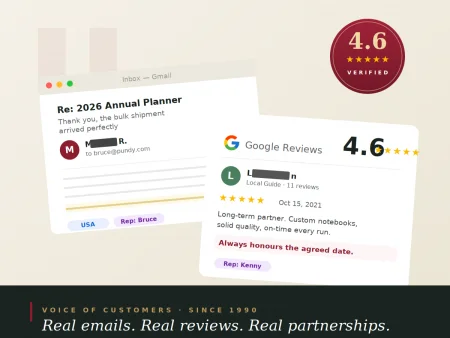 4.6★ บน Google · เชื่อถือได้ตั้งแต่ปี 1990
อีเมลจริงจากลูกค้าต่างประเทศ รีวิวจริงจากพันธมิตรระยะยาว ดูว่าการทำรายละเอียดให้ถูกต้อง...
อ่านเพิ่มเติม -
 รางวัลของการพิมพ์ทองแดงของไต้หวัน
PUNDY ได้รับรางวัล Taiwan Golden Print ในปี 2011
อ่านเพิ่มเติม -
 สมุดโน้ตใหม่สำหรับปี 2015
สมุดบันทึกธุรกิจที่ออกแบบโดย PUNDY ถูกสร้างขึ้นโดยเฉพาะสำหรับผู้ใช้สำนักงานที่ชื่นชอบการออกแบบที่เรียบง่ายและทันสมัย
อ่านเพิ่มเติม